Авторизация сервера Hytale: различия между версиями
Перейти к навигации
Перейти к поиску
Slawter (обсуждение | вклад) Новая страница: «= Первый запуск сервера '''Hytale''' — как пройти авторизацию = Эта инструкция поможет авторизовать только что установленный или переустановленный сервер Hytale на хостинге '''XLGAMES.GG'''. '''Важно:''' перед началом сервер должен быть '''включён'''. == Шаги == # Откройте в...» |
Slawter (обсуждение | вклад) Нет описания правки |
||
| Строка 25: | Строка 25: | ||
</syntaxhighlight> | </syntaxhighlight> | ||
''' | '''Скопируйте ссылку, представленную в консоли и вставьте её в браузер.''' | ||
[[File:hytale-auth-two-links-use- | [[File:hytale-auth-two-links-use-first2.png|none|650px|Используйте ссылку, сокпировав её и вставив в браузер]] | ||
# Скопируйте ''' | # Скопируйте '''ссылку''' (выделите и нажмите '''Ctrl + C'''), вставьте её в браузер и откройте. | ||
# На странице авторизации введите показанный в консоли '''код''' (если система его не подставила автоматически) и нажмите '''APPROVE'''. | # На странице авторизации введите показанный в консоли '''код''' (если система его не подставила автоматически) и нажмите '''APPROVE'''. | ||
#: Рекомендуем открыть ссылку в том браузере, где вы уже вошли в аккаунт Hytale — тогда, при запросе, просто подтвердите вход. | #: Рекомендуем открыть ссылку в том браузере, где вы уже вошли в аккаунт Hytale — тогда, при запросе, просто подтвердите вход. | ||
Текущая версия от 14:59, 17 января 2026
Первый запуск сервера Hytale — как пройти авторизацию
Эта инструкция поможет авторизовать только что установленный или переустановленный сервер Hytale на хостинге XLGAMES.GG.
Важно: перед началом сервер должен быть включён.
Шаги
- Откройте вкладку Консоль на странице сервера.
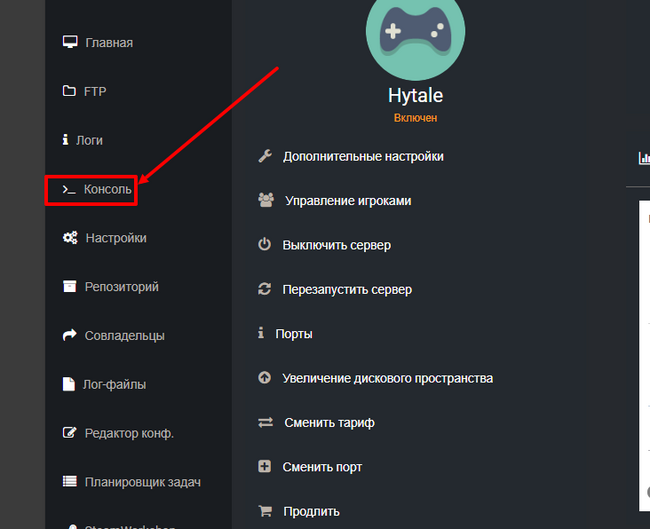
Где открыть вкладку «Консоль»
- В консоли введите команду первичной авторизации:
/auth login device
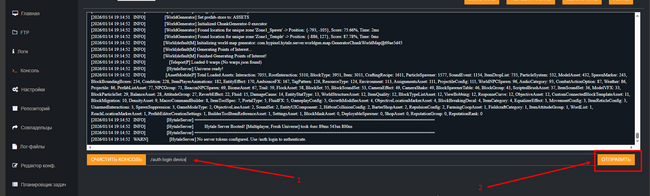
Ввод команды /auth login device


После этого сервер выведет блок с устройственной авторизацией (device authorization) — ссылку для подтверждения и код. Пример журнала:
[2026/01/14 19:16:01   INFO] [AbstractCommand] ==================================================
[2026/01/14 19:16:01   INFO] [AbstractCommand] DEVICE AUTHORIZATION
[2026/01/14 19:16:01   INFO] [AbstractCommand] ==================================================
[2026/01/14 19:16:01   INFO] [AbstractCommand] Visit: https://oauth.accounts.hytale.com/oauth2/device/verify
[2026/01/14 19:16:01   INFO] [AbstractCommand] Enter code: LjFkCQgj
[2026/01/14 19:16:01   INFO] [AbstractCommand] Or visit: https://oauth.accounts.hytale.com/oauth2/device/verify?user_code=LjFkCQgj
[2026/01/14 19:16:01   INFO] [AbstractCommand] ==================================================
[2026/01/14 19:16:01   INFO] [AbstractCommand] Waiting for authorization (expires in 600 seconds)...
Скопируйте ссылку, представленную в консоли и вставьте её в браузер.

- Скопируйте ссылку (выделите и нажмите Ctrl + C), вставьте её в браузер и откройте.
- На странице авторизации введите показанный в консоли код (если система его не подставила автоматически) и нажмите APPROVE.
- Рекомендуем открыть ссылку в том браузере, где вы уже вошли в аккаунт Hytale — тогда, при запросе, просто подтвердите вход.
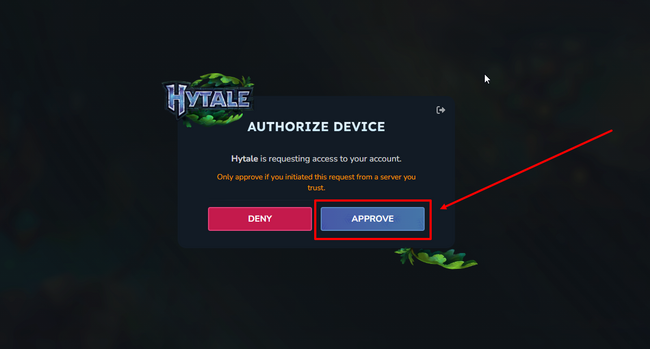
Подтверждение авторизации (APPROVE)
- После успешного подтверждения вы увидите сообщение, что можно закрыть вкладку и вернуться к консоли сервера.
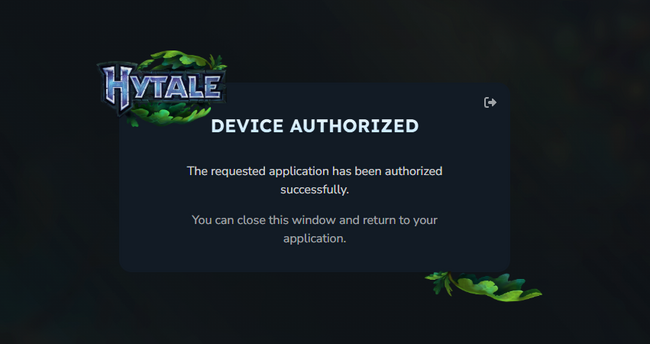
Успешная авторизация — можно закрыть вкладку


Проверка в консоли
Вернитесь на вкладку Консоль. При успешной авторизации появится запись вроде:
[SessionServiceClient] Successfully created game session
Это означает, что сервер получил сессию, авторизация завершена, можно подключаться к игре.
Частые вопросы
- Ссылка/код истекли. Команда ждёт подтверждение около 10 минут. Если не успели, снова выполните
/auth login deviceи повторите процедуру. - Просит логин/пароль Hytale. Введите данные вашего аккаунта в браузере, затем подтвердите запрос (APPROVE).
- Ничего не происходит в консоли. Убедитесь, что сервер действительно включён и вы вводите команду именно в консоль сервера.
Нужен свой сервер Hytale? Закажите его на XLGAMES.GG — автоматическая установка, удобная панель и помощь в первичном запуске.