Aloft how upload your map: различия между версиями
Новая страница: «== Как подключиться к серверу Aloft == Этот гайд поможет вам подключиться к серверу Aloft игров...» |
Нет описания правки |
||
| Строка 4: | Строка 4: | ||
=== Шаг 1. Запустите сервер === | === Шаг 1. Запустите сервер === | ||
Перейдите в панель управления хостингом. | Перейдите в панель управления хостингом. | ||
| Строка 10: | Строка 9: | ||
Убедитесь, что сервер запущен. Если сервер не запущен, нажмите кнопку "Включить". | Убедитесь, что сервер запущен. Если сервер не запущен, нажмите кнопку "Включить". | ||
<gallery> | |||
turn_on_aloft_server.jpg|Включить сервер Aloft. | |||
</gallery> | |||
=== Шаг 2. Найдите код приглашения === | === Шаг 2. Найдите код приглашения === | ||
После запуска сервера перейдите на вкладку "Консоль" в панели управления хостингом. | После запуска сервера перейдите на вкладку "Консоль" в панели управления хостингом. | ||
<gallery> | |||
how_to_find_aloft_server_invite_code.jpg|Косноль сервера Aloft | |||
</gallery> | |||
Найдите строку, где указан код приглашения. Код находится после слова '''Server Ready''' обычно выглядит как комбинация 6-ти цифр, '''Server Ready : 134511''' | Найдите строку, где указан код приглашения. Код находится после слова '''Server Ready''' обычно выглядит как комбинация 6-ти цифр, '''Server Ready : 134511''' | ||
<gallery> | |||
server_ready_where_find_aloft_server_code.jpg|Код приглашение сервера Aloft | |||
</gallery> | |||
=== Шаг 3. Подключитесь к серверу === | === Шаг 3. Подключитесь к серверу === | ||
| Строка 22: | Строка 27: | ||
Перейдите в раздел "Подключиться к серверу" или аналогичный (в зависимости от версии игры). | Перейдите в раздел "Подключиться к серверу" или аналогичный (в зависимости от версии игры). | ||
<gallery> | |||
How_to_join_to_my_aloft_server.jpg|Сетевая игра Aloft | |||
press_join_to_aloft_server.jpg|Присоединиться к игре Aloft | |||
</gallery> | |||
Введите код приглашения, который вы получили на вкладке "Консоль" и сохраните после ввода. | Введите код приглашения, который вы получили на вкладке "Консоль" и сохраните после ввода. | ||
<gallery> | |||
enter_you_aloft_server_code.jpg|Введите код приглашения сервера Aloft | |||
save_your_aloft_server_invite_code.jpg|Введите код приглашения сервера Aloft | |||
</gallery> | |||
Нажмите "Подключиться". | Нажмите "Подключиться". | ||
<gallery> | |||
press_join_to_aloft_server_game_button.jpg|Введите код приглашения сервера Aloft | |||
</gallery> | |||
=== Примечания === | === Примечания === | ||
Версия от 08:43, 16 января 2025
Как подключиться к серверу Aloft
Этот гайд поможет вам подключиться к серверу Aloft игрового хостинга XLGAMES.PRO, используя код приглашения, который генерируется каждый раз при запуске сервера. Для выполнения действий вам понадобится доступ к панели управления хостингом.
Шаг 1. Запустите сервер
Перейдите в панель управления хостингом.
Найдите ваш сервер Aloft в списке доступных серверов.
Убедитесь, что сервер запущен. Если сервер не запущен, нажмите кнопку "Включить".
-
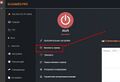 Включить сервер Aloft.

Шаг 2. Найдите код приглашения
После запуска сервера перейдите на вкладку "Консоль" в панели управления хостингом.
-
 Косноль сервера Aloft

Найдите строку, где указан код приглашения. Код находится после слова Server Ready обычно выглядит как комбинация 6-ти цифр, Server Ready : 134511
-
 Код приглашение сервера Aloft

Шаг 3. Подключитесь к серверу
Запустите игру Aloft на вашем устройстве.
Перейдите в раздел "Подключиться к серверу" или аналогичный (в зависимости от версии игры).
-
 Сетевая игра Aloft
 -
 Присоединиться к игре Aloft


Введите код приглашения, который вы получили на вкладке "Консоль" и сохраните после ввода.
-
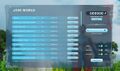 Введите код приглашения сервера Aloft
 -
 Введите код приглашения сервера Aloft


Нажмите "Подключиться".
-
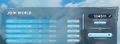 Введите код приглашения сервера Aloft

Примечания
Код приглашения действителен только до перезапуска сервера. При каждом новом запуске сервера необходимо получать новый код.
Если у вас возникают проблемы с подключением, убедитесь, что ваш сервер работает, и что вы используете правильный код.